İyi bir fotoğraf için her zaman profesyonel bir fotoğraf makinesine ihtiyaç yok. Bazen doğru ışık, temiz bir lens ve birkaç küçük kamera ayarı, cebinizde taşıdığınız iPhone’u güçlü bir görsel anlatım aracına dönüştürebiliyor.
Ancak iPhone kamerasını yalnızca açıp deklanşöre basarak kullanıyorsanız, cihazın sunduğu potansiyelin önemli bir kısmını masada bırakıyor olabilirsiniz. Tatilde çekilen manzaralardan akşam yemeği karelerine, sokak fotoğraflarından sosyal medya içeriklerine kadar daha dengeli, net ve karakterli görüntüler elde etmek için bazı ayarları baştan düzenlemekte fayda var.
İlk Adım: Izgara ve Düzey Özelliğini Açın
Fotoğrafın daha profesyonel görünmesini sağlayan ilk detay çözünürlük değil, kompozisyondur. Bunun için:
Ayarlar > Kamera > Izgara ve Düzey
seçeneklerini aktif hâle getirin.
Izgara çizgileri, görüntüyü üç eşit bölüme ayırarak ana konuyu karenin tam ortasına hapsetmek yerine daha dengeli bir noktaya yerleştirmenize yardımcı olur. Düzey göstergesi ise özellikle masa çekimlerinde, mimari fotoğraflarda ve manzaralarda eğri ufuk çizgilerinin önüne geçer. Apple da bu araçların çekimi hizalamak ve kompozisyonu düzenlemek amacıyla kullanılabileceğini belirtiyor.
Küçük bir değişiklik gibi görünse de fotoğrafın üzerindeki etkisi oldukça büyük.
Varsayılan Çözünürlüğü 24 MP Olarak Ayarlayın
Desteklenen yeni iPhone modellerinde ana kameranın varsayılan çözünürlüğü 12 MP veya 24 MP olarak seçilebiliyor. Günlük kullanım için en dengeli seçenek genellikle 24 MP.
Bunun için:
Ayarlar > Kamera > Biçimler > Fotoğraf Modu > 24 MP
yolunu takip edebilirsiniz.
24 MP, dosya boyutunu aşırı büyütmeden daha fazla ayrıntı sunar. Seyahat fotoğrafları, portreler, yemek çekimleri ve sosyal medya içerikleri için çözünürlük ile depolama alanı arasında iyi bir denge kurar.
48 MP’yi Her Fotoğrafta Kullanmayın
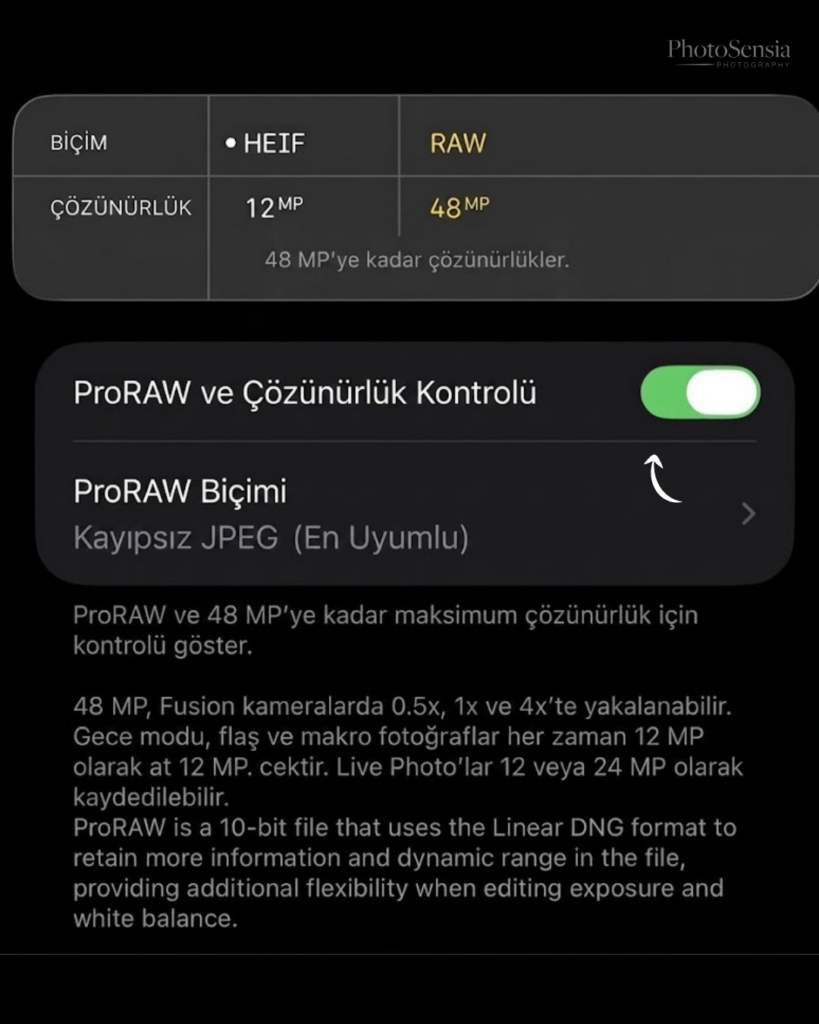
Desteklenen modellerde Çözünürlük Denetimi veya ProRAW ve Çözünürlük Denetimi aktif hâle getirilerek 48 MP’ye kadar fotoğraf çekilebiliyor.
Ayarı açmak için:
Ayarlar > Kamera > Biçimler > Çözünürlük Denetimi
seçeneğine gidin.
Ancak daha yüksek megapiksel her koşulda daha iyi fotoğraf anlamına gelmiyor. 48 MP’yi özellikle şu durumlarda tercih edin:
- Gün ışığında çekilen manzaralarda
- Mimari ve şehir fotoğraflarında
- Daha sonra kırpılacak ürün çekimlerinde
- Kumaş, takı veya dekorasyon gibi detay gerektiren karelerde
Gece çekimlerinde, hareketli sahnelerde ve yalnızca Instagram’da paylaşacağınız günlük fotoğraflarda 24 MP çoğu zaman daha pratik olacaktır.
ProRAW: Düzenleme Yapacakların Gizli Kozu
Desteklenen Pro modellerinde bulunan Apple ProRAW, standart RAW bilgisini iPhone’un görüntü işleme sistemiyle birleştiriyor. Böylece pozlama, renk ve beyaz dengesi üzerinde düzenleme sırasında daha geniş bir kontrol alanı sunuyor. Bunun karşılığında dosya boyutları da belirgin şekilde büyüyor.
Fotoğrafı Lightroom, Photoshop veya benzeri bir uygulamada detaylı şekilde düzenleyecekseniz ProRAW oldukça güçlü bir seçenek. Fakat yalnızca çekip paylaşacağınız karelerde HEIF veya standart fotoğraf biçimi daha kullanışlıdır.
Kısacası ProRAW, günlük kahve fotoğrafından çok gün batımında yakaladığınız o özel kare için saklanmalı.
Fotoğrafik Stiller ile Kendi Görsel Dilinizi Oluşturun
iPhone’un Fotoğrafik Stiller özelliği, fotoğraf çekilmeden önce görüntünün genel atmosferini, tonunu ve renk yoğunluğunu değiştirebiliyor. Desteklenen modellerde stil değerleri çekim sonrasında Fotoğraflar uygulaması üzerinden de yeniden düzenlenebiliyor.
Daha doğal ve zamansız sonuçlar için Standart görünümle başlayın. Ardından ton ve renk ayarlarını küçük adımlarla değiştirin.
- Moda ve şehir çekimlerinde hafif kontrast
- Tatil fotoğraflarında kontrollü sıcaklık
- Yemek çekimlerinde canlı fakat abartısız renkler
- Portrelerde daha yumuşak tonlar
Buradaki püf noktası, filtre etkisini ilk bakışta belli etmeyecek kadar ölçülü kullanmak. İyi bir stil fotoğrafı ele geçirmez, yalnızca atmosferini usulca şekillendirir.
Pozlamayı Biraz Düşürün
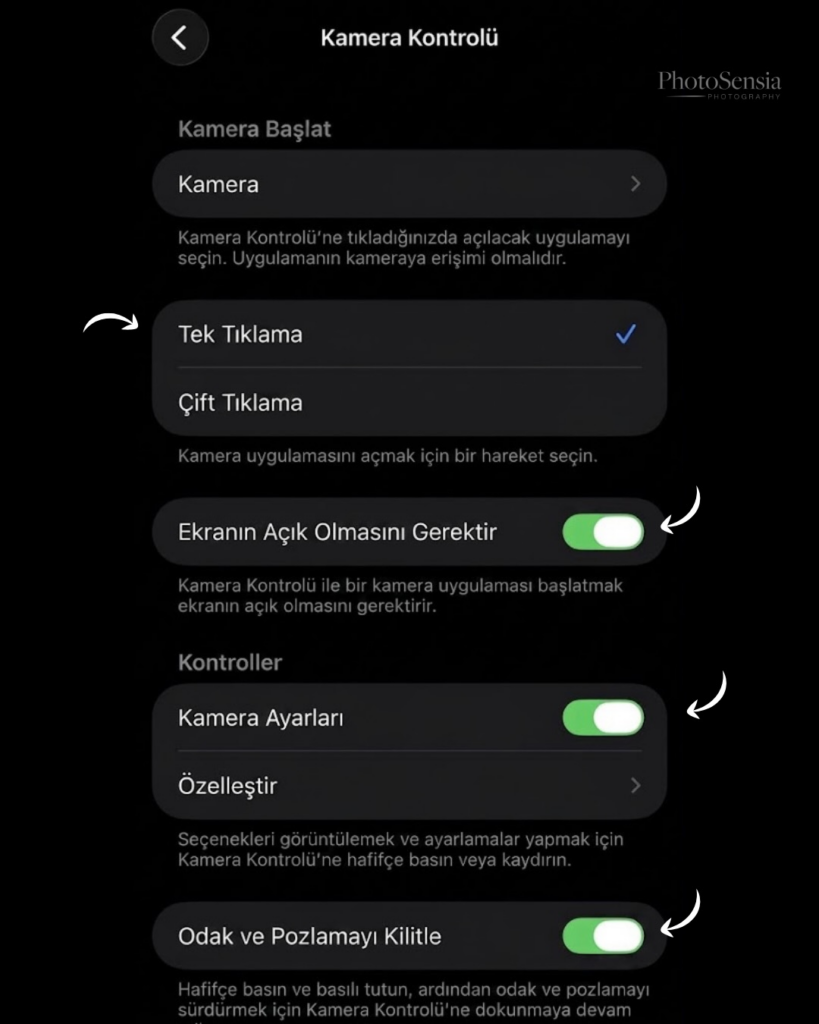
iPhone, çekim sırasında odağı ve pozlamayı otomatik olarak ayarlıyor. Ancak özellikle açık havada gökyüzü, beyaz kıyafetler veya parlak yüzeyler kolayca fazla aydınlık görünebilir. Ekranda konuya dokunduktan sonra çıkan güneş simgesini hafifçe aşağı çekerek pozlamayı azaltabilirsiniz. Pozlama değeri kamera kontrollerinden ayrıca ayarlanıp kilitlenebilir.
Çoğu çekimde çok küçük bir karartma yeterlidir. Hafif karanlık kalan bölgeler düzenleme sırasında geri getirilebilirken tamamen beyaza dönüşen parlak alanlardaki detayları kurtarmak daha zordur.
Lens Düzeltme Özelliğini Açık Tutun
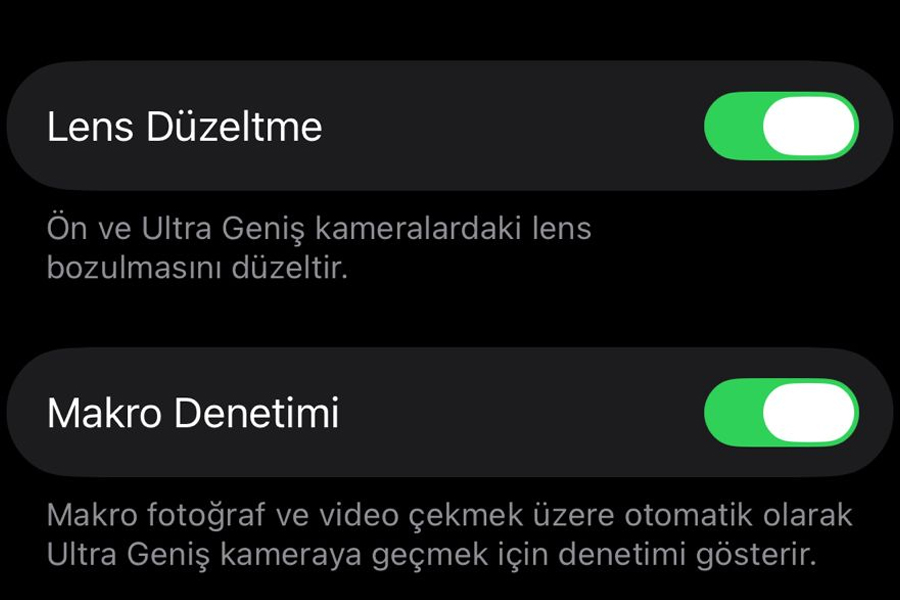
Ayarlar > Kamera > Lens Düzeltme
seçeneğinin açık olduğundan emin olun.
Bu özellik, desteklenen modellerde ön kamera ve ultra geniş açılı kamerayla çekilen fotoğrafları daha doğal gösterecek şekilde düzenler ve varsayılan olarak açıktır.
Özellikle grup selfielerinde ve 0,5x ultra geniş açıyla yapılan mekân çekimlerinde kenarlardaki yüzlerin veya objelerin gereğinden fazla uzamasını azaltmaya yardımcı olur.
“Daha Hızlı Çekime Öncelik Ver” Ayarını Kontrol Edin
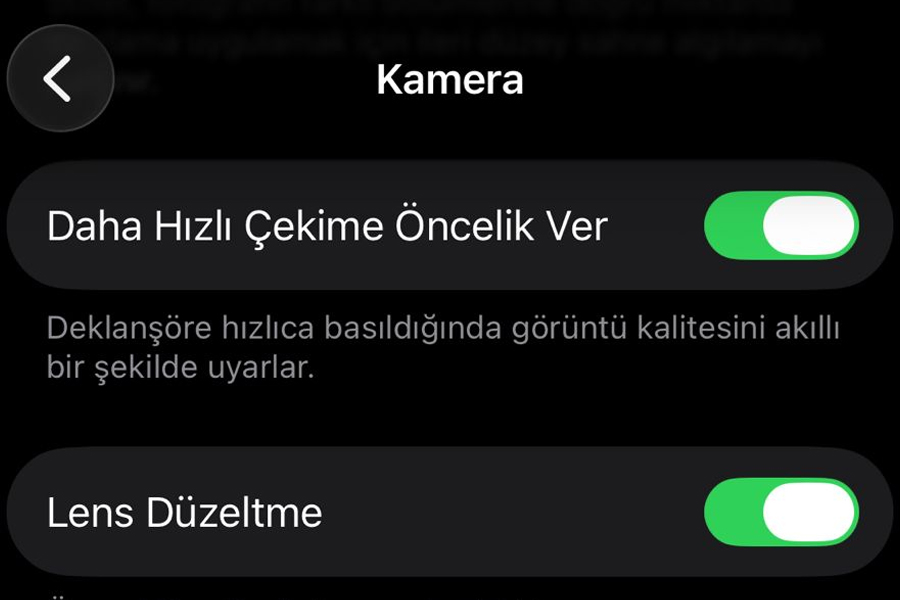
Bu özellik, deklanşöre art arda dokunulduğunda daha fazla fotoğraf çekebilmek için görüntülerin işlenme biçimini değiştirir ve varsayılan olarak açıktır.
Hareketli çocukları, evcil hayvanları, spor karşılaşmalarını veya etkinlikleri çekiyorsanız açık tutabilirsiniz. Ancak ürün, yemek, portre veya manzara gibi tek kareye odaklandığınız çekimlerde kapatmayı deneyebilirsiniz.
Ayarlar > Kamera > Daha Hızlı Çekime Öncelik Ver
seçeneğinden kontrol sağlayabilirsiniz.
Kamera Ayarlarının Sürekli Sıfırlanmasını Önleyin
Kamera uygulamasını her açtığınızda seçtiğiniz modun, Fotoğrafik Stil’in veya çözünürlük ayarının değişmesini istemiyorsanız:
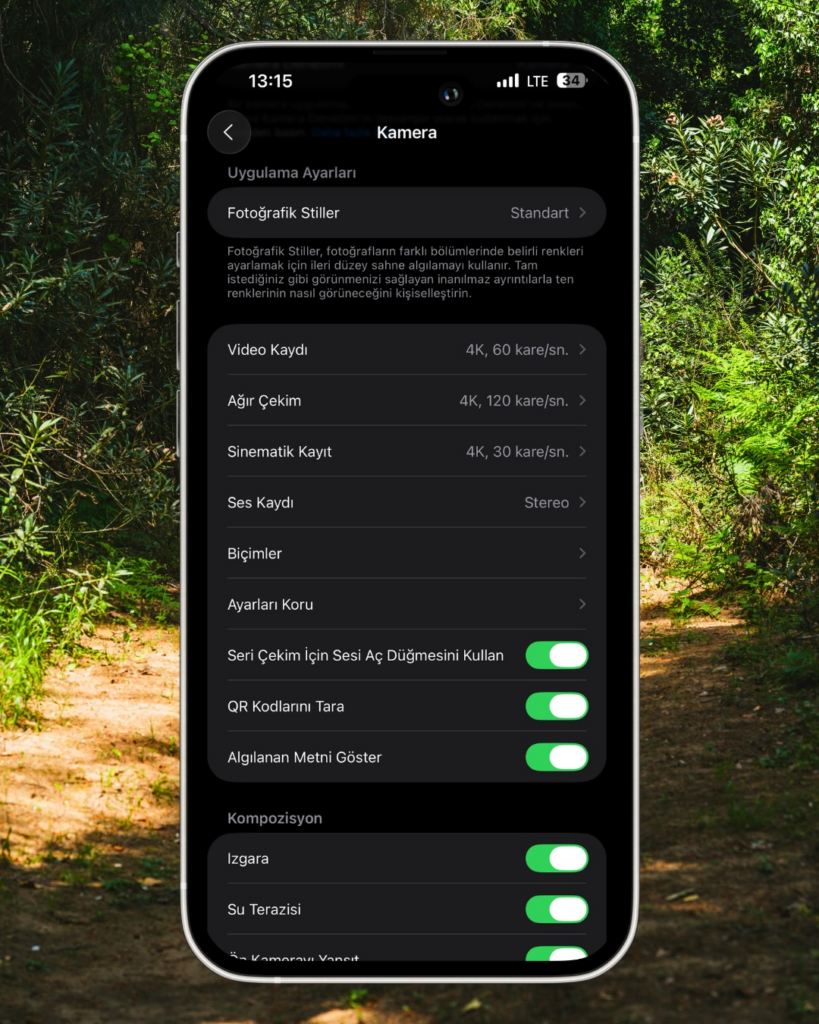
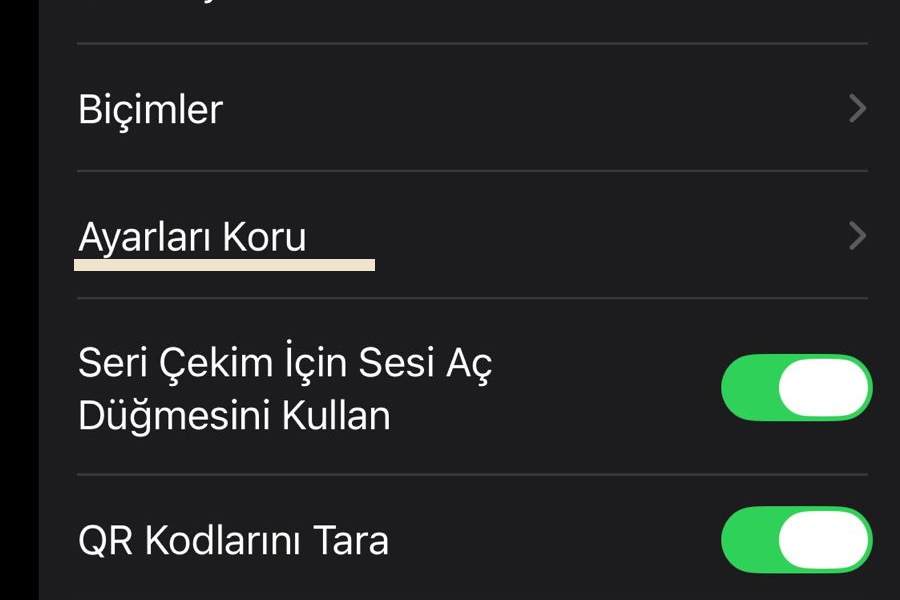
Ayarlar > Kamera > Ayarları Koru
bölümüne gidin.
Buradan kullandığınız son kamera modunu, Fotoğrafik Stil’i, pozlama ayarını, Live Photo seçimini ve desteklenen modellerde ProRAW çözünürlük denetimini koruyabilirsiniz.
Böylece kamera her açıldığında yeniden ayar yapmak yerine doğrudan çekime başlayabilirsiniz.
Video İçin En Dengeli Ayar Hangisi?
Günlük kullanım, seyahat videoları ve sosyal medya içerikleri için 4K 30 fps, kalite ile dosya boyutu arasında dengeli bir tercih sunar.
Hareketin yoğun olduğu spor, konser veya etkinlik videolarında 4K 60 fps daha akıcı sonuç verebilir. Daha sinematik ve yumuşak bir hareket hissi için ise 4K 24 fps tercih edilebilir. Kullanılabilir çözünürlük ve kare hızı seçenekleri iPhone modeline göre değişebilir. Video ayarlarına Ayarlar > Kamera > Video Kaydı bölümünden ulaşabilirsiniz.
Güzel Fotoğrafın En Basit Ayarı: Lensi Temizlemek
Kamera ayarlarından önce yapılması gereken en önemli şeylerden biri lensi kontrol etmek. Cepte taşınan telefonların kamera yüzeyi parmak izi, toz ve krem kalıntılarıyla kolayca kaplanabiliyor.
Çekimden önce lensi yumuşak bir bezle silmek, özellikle gece ışıklarında oluşan sisli görüntüyü ve ışıkların etrafındaki parlamaları belirgin biçimde azaltabilir. Desteklenen iPhone modelleri, lensin kirli olduğunu algıladığında temizleme önerisi de gösterebiliyor.
Günlük Kullanım İçin İdeal iPhone Kamera Ayarları
Her çekimden önce menüler arasında kaybolmak istemeyenler için dengeli bir başlangıç ayarı şöyle olabilir:
Fotoğraf çözünürlüğü: 24 MP
Biçim: Yüksek Verimlilik
Izgara: Açık
Düzey: Açık
Lens Düzeltme: Açık
Fotoğrafik Stil: Standart veya hafif özelleştirilmiş
Pozlama: Gerektiğinde hafif azaltılmış
ProRAW ve 48 MP: Yalnızca özel ve detaylı çekimlerde
Video: 4K 30 fps
Sonuçta iPhone’la güzel fotoğraf çekmenin sırrı, her ayarı en yüksek seviyeye taşımak değil. Doğru ayarı doğru sahnede kullanmak, ışığı gözlemlemek ve kadrajın içinde neyi anlatmak istediğinizi bilmek çok daha önemli. Çünkü teknik kalite fotoğrafı netleştirir, fakat ona karakter kazandıran şey bakış açınızdır.